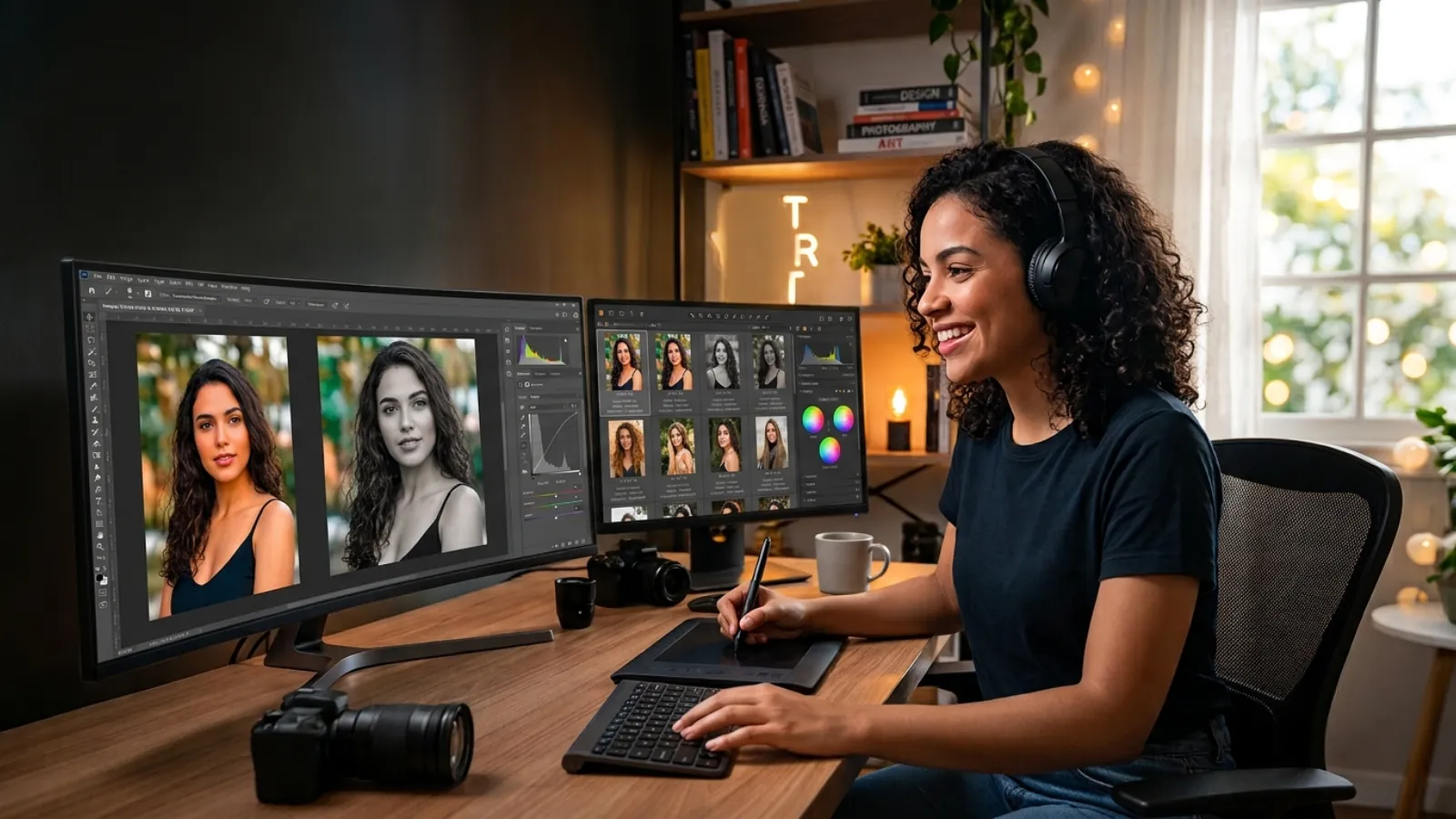
Fotografar é metade do trabalho; a outra metade acontece na tela do computador. Um fluxo de trabalho de edição de fotos bem estruturado no Lightroom é o que separa o fotógrafo que entrega rápido e com qualidade consistente daquele que se afoga em milhares de arquivos e perde noites de sono na pós-produção. Se a edição é hoje o seu gargalo, este guia vai organizar o caos.
Vamos percorrer o caminho completo: importação inteligente, uso de presets, balanço de branco, tratamento de pele, exportação e — talvez o ponto mais negligenciado — a gestão do catálogo. O objetivo não é só deixar suas fotos bonitas, e sim criar um processo replicável que economize horas a cada ensaio. Tempo é o ativo mais escasso do fotógrafo profissional.
Por que ter um fluxo de trabalho no Lightroom
O Lightroom foi desenhado para volume. Diferente de editar foto por foto isoladamente, ele permite tratar centenas de imagens com consistência e sincronizar ajustes em segundos. Mas todo esse poder só rende com método. Sem um fluxo definido, você repete tarefas, perde arquivos e entrega resultados desiguais entre um ensaio e outro.
Um bom fluxo de edição de fotos garante três coisas: velocidade (você sabe exatamente o próximo passo), consistência (sua identidade visual se mantém em todos os trabalhos) e segurança (seus arquivos e ajustes ficam organizados e protegidos). Vamos construir esse fluxo etapa por etapa.
Etapa 1: Importação inteligente
Tudo começa na importação, e decisões boas aqui economizam horas depois. Ao trazer os arquivos do cartão para o Lightroom, não jogue tudo numa pasta solta. Aproveite a janela de importação para já organizar e proteger seu material.
- Estrutura de pastas por data e cliente: algo como Ano/Mês/Cliente-Ensaio facilita encontrar tudo depois.
- Renomeie os arquivos na importação com um padrão claro (ex.: 2026-04-Familia-Silva-001).
- Aplique metadados e direitos autorais automaticamente a todas as imagens.
- Faça uma segunda cópia (backup) já na importação — o Lightroom permite gravar em dois locais ao mesmo tempo.
- Use palavras-chave (keywords) para localizar imagens por tema no futuro.
Esse cuidado inicial parece burocrático, mas é o alicerce de um catálogo saudável. Fotógrafo organizado não procura arquivo: ele encontra.
Etapa 2: Seleção e cultura das melhores fotos
Antes de editar, selecione. Editar imagem que não vai ser entregue é desperdício de tempo. Use o sistema de bandeiras (flags) ou estrelas do Lightroom para uma primeira triagem rápida: marque as aprovadas, rejeite as descartáveis (fora de foco, olhos fechados) e siga em frente. Trabalhe em tela cheia e seja ágil — confie no seu instinto na primeira passada.
Com as melhores selecionadas, filtre para ver apenas as aprovadas. A partir daqui, todo o esforço de edição se concentra só no que realmente importa, e o volume de trabalho cai drasticamente.
Etapa 3: Balanço de branco e exposição
O balanço de branco no Lightroom é o primeiro ajuste de revelação, porque ele define a temperatura de cor de toda a imagem — e tudo depois depende dele. Uma foto com balanço de branco errado parece amarelada ou azulada, e o tom de pele sai irreal.
Como acertar o balanço de branco
- Use o conta-gotas sobre uma área neutra (cinza ou branco) da imagem para um ponto de partida preciso.
- Ajuste manualmente a temperatura (azul/amarelo) e a tonalidade (verde/magenta) até a pele ficar natural.
- Fotografe em RAW: o formato dá liberdade total para corrigir o balanço de branco sem perda de qualidade.
- Ajuste a exposição, realces e sombras em seguida, recuperando detalhes em áreas estouradas ou escuras demais.
Acertar a base de cor e luz antes de qualquer outra coisa evita retrabalho. É como nivelar o terreno antes de construir a casa.
Etapa 4: Presets e identidade visual
Os presets do Lightroom são conjuntos de ajustes salvos que você aplica com um clique. Eles são o segredo da consistência e da velocidade: em vez de começar do zero a cada foto, você parte de uma base que já carrega a sua identidade visual.
- Crie seus próprios presets a partir de uma foto que você editou e amou — assim o estilo é genuinamente seu.
- Aplique o preset no início da edição como ponto de partida, não como ponto final.
- Ajuste finamente cada imagem depois, pois luz e cor variam de foto para foto.
- Sincronize os ajustes entre imagens parecidas para tratar lotes inteiros em segundos.
- Mantenha uma pequena biblioteca de presets por situação (luz natural, estúdio, externa) em vez de centenas confusos.
“Preset não é atalho para preguiça; é atalho para consistência. Ele garante que o seu cliente reconheça o seu estilo em qualquer foto que você entregar.”— Equipe Recife Image
Etapa 5: Tratamento de pele
Na fotografia de família e de bebês, a pele é o coração da imagem. O tratamento de pele no Lightroom deve ser sutil: o objetivo é uma pele saudável e natural, jamais plastificada. Excesso de retoque envelhece a foto e tira a autenticidade.
- Use o pincel de ajuste ou as máscaras de IA para suavizar a pele apenas onde necessário, com leveza.
- Reduza levemente a clareza (clarity/textura) nas áreas de pele para suavizar sem perder os poros.
- Remova manchas e imperfeições temporárias com a ferramenta de remoção, preservando características reais.
- Cuide da saturação e do tom: pele alaranjada ou avermelhada demais denuncia edição amadora.
- Em bebês, mantenha a textura natural — a fofura está nas bochechas reais, não em um filtro.
A regra é o equilíbrio: a melhor edição de pele é aquela que ninguém percebe que existe. As pessoas devem ver a beleza da criança, não o seu trabalho de retoque.
Etapa 6: Exportação correta
Uma edição impecável pode ser arruinada por uma exportação errada. O Lightroom permite configurar e salvar predefinições de exportação para cada finalidade — e cada destino tem requisitos diferentes.
- Para entrega ao cliente em alta: JPEG, qualidade 90-100, espaço de cor sRGB, resolução total.
- Para web e redes sociais: redimensione o lado maior (ex.: 2048px) e use sRGB para cores corretas na tela.
- Para impressão: confirme com o laboratório o espaço de cor e a resolução (geralmente 300 dpi).
- Salve predefinições de exportação para cada caso e nunca mais reconfigure manualmente.
- Adicione marca d'água apenas nas imagens de divulgação, nunca na entrega final ao cliente.
Padronizar a exportação elimina erros bobos e garante que suas cores apareçam fiéis em qualquer lugar — do feed do Instagram ao álbum impresso.
Etapa 7: Gestão do catálogo e backup
O catálogo do Lightroom é o cérebro de todo o sistema: ele guarda as referências dos arquivos, os ajustes e a organização. Cuidar dele é cuidar do seu negócio, porque um catálogo corrompido sem backup pode significar a perda de meses de trabalho.
- Faça backup do catálogo regularmente — o próprio Lightroom oferece essa opção ao fechar o programa.
- Mantenha uma estratégia 3-2-1: três cópias dos arquivos, em dois tipos de mídia, com uma fora do local (nuvem ou HD externo guardado).
- Otimize o catálogo periodicamente para manter o desempenho ágil.
- Arquive ensaios antigos já entregues para não pesar o catálogo de trabalho.
- Nunca apague os arquivos originais (RAW) enquanto não tiver certeza dos backups.
Backup não é luxo, é seguro do seu negócio. O dia em que um HD falhar — e um dia ele falha — você vai agradecer por ter sido disciplinado.
Resumo do fluxo de trabalho ideal
Recapitulando, o fluxo de edição de fotos no Lightroom segue uma ordem lógica: importar e organizar, selecionar as melhores, acertar balanço de branco e exposição, aplicar presets, tratar a pele com sutileza, exportar conforme o destino e, por fim, manter catálogo e backups em dia. Esse processo, repetido a cada ensaio, transforma horas em minutos e mantém a sua qualidade constante.
Perguntas Frequentes
Qual a ordem ideal de edição no Lightroom?
A ordem recomendada é: importar e organizar os arquivos, selecionar as melhores fotos, ajustar balanço de branco e exposição, aplicar um preset como base, fazer ajustes finos e tratamento de pele, e por fim exportar no formato correto. Seguir sempre essa sequência evita retrabalho e mantém a consistência entre todos os seus ensaios.
Vale a pena usar presets prontos ou criar os meus?
Presets prontos são ótimos para estudar e se inspirar, mas o ideal é criar os seus a partir de fotos que você editou e gostou. Assim o estilo se torna genuinamente seu e reconhecível. Use o preset como ponto de partida e sempre ajuste cada imagem individualmente, já que luz e cor variam de foto para foto.
Como deixar a pele natural na edição de fotos?
O segredo é a sutileza. Suavize a pele apenas onde necessário, reduza levemente a textura sem eliminar os poros, remova imperfeições temporárias e cuide para que o tom não fique alaranjado ou avermelhado. Em bebês e crianças, preserve a textura natural. A melhor edição de pele é aquela que ninguém percebe que foi feita.
Preciso fazer backup do catálogo do Lightroom?
Sim, é essencial. O catálogo guarda toda a organização e os ajustes das suas fotos, e perdê-lo sem backup significa refazer meses de trabalho. Faça backup do catálogo com frequência e adote a estratégia 3-2-1 para os arquivos: três cópias, em dois tipos de mídia, com uma armazenada fora do local. Backup é o seguro do seu negócio.
Quer acelerar sua edição e dominar um fluxo de trabalho profissional do clique à entrega? Inscreva-se no Recife Image, o maior congresso de fotografia de família do Brasil, e aprenda os bastidores dos maiores nomes do mercado.
Garantir meu ingresso